适合谁用: 手里还握着 RTX 20/30/40 系显卡、想体验 DLSS 5 和多倍帧生成但不想手动改文件的游戏玩家;显卡性能够不上新游戏、想靠补帧提升帧率的人;喜欢折腾游戏画质但怕搞坏游戏文件的人。
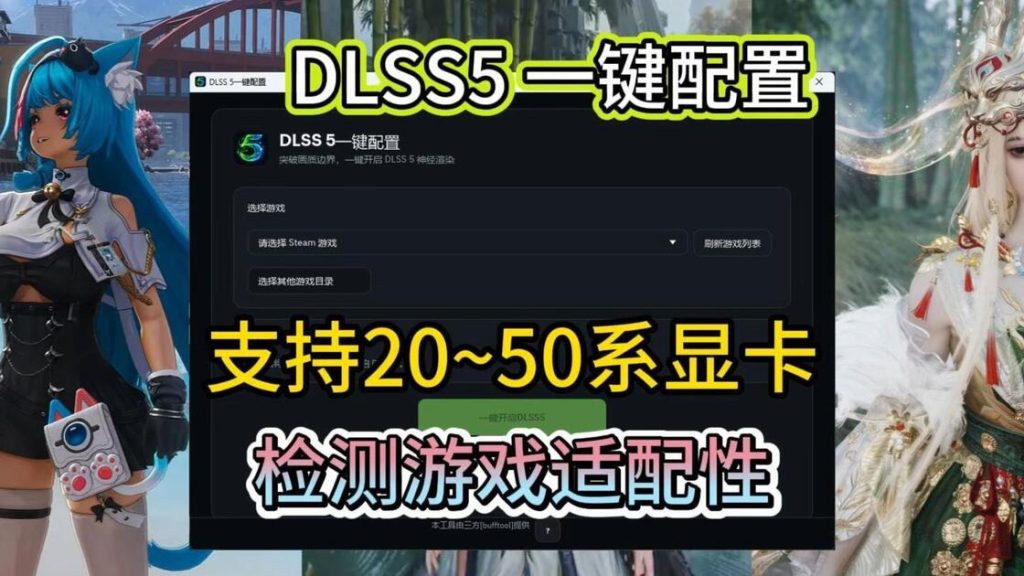
它是什么: DLSS5 一键部署是一款开源免费的显卡多帧生成解锁工具,说白了就是给老 N 卡 “续命” 的神器。NVIDIA 官方的 DLSS 5 只支持 RTX 40/50 系显卡,20 系和 30 系用户被硬件限制挡在门外。这个工具把社区大神做的 DLSS 解锁模组(DLSS Unlocked、dlssg-to-fsr3 那一套)打包成了一键安装器,不用你手动改名、替换 DLL、改配置文件,添加游戏后勾两个选项就能用,而且不破坏游戏原文件,支持一键卸载还原。目前是折腾 DLSS 5 门槛最低的方案,界面全中文。
![图片[1]-老显卡解锁多帧生成补帧工具 | DLSS5一键部署 | 316期(v1.0)-软件工具箱](https://www.zyz88.com/wp-content/uploads/2026/09/20260912164138934-wx_20260912_164137_00.webp)
技术原理(简单说):
- RTX 40 系:本身有 DLSS 帧生成硬件单元,工具解锁后用 DLSS-G 生成一帧 + FSR 3.1 补其余帧,最高能到 6 倍帧生成
- RTX 20/30 系:没有 NVIDIA 原生帧生成管线,所有插帧工作由 AMD FSR 3.1 完成,效果和延迟比 40 系差一点,但帧率提升明显
- 工具通过代理 DLL 注入的方式拦截游戏对 DLSS 运行时的调用,替换成修改版运行时,从而绕过 NVIDIA 的显卡型号检测 如果怕改游戏文件或者想给视频也增强,试试大力喜鹊窗口版
- 出于法律原因,工具本身不附带修改版 DLSS DLL 文件,首次使用会自动下载所需组件
核心功能:
- 一键部署 DLSS 5:添加游戏后点一下按钮,自动把 DLSS 5 运行时和解锁模组注入游戏目录
- 多倍帧生成:支持 2X / 3X / 4X / 6X 帧生成倍率,游戏内按快捷键切换
- 自动扫描游戏库:自动识别 Steam、Epic、GOG 等平台已安装的游戏,也支持手动添加游戏根目录
- 不破坏游戏文件:所有修改通过代理 DLL 实现,卸载时一键还原,游戏完整性不受影响
- 一键卸载还原:不想用了点一下卸载,游戏目录恢复原样,不用重装游戏
- 全中文界面:对国内用户友好,不用对着英文界面猜
- 画质预设调节:游戏内可切换 DLSS 质量模式(性能 / 平衡 / 质量 / 超高质量)和光追重构参数
![图片[3]-老显卡解锁多帧生成补帧工具 | DLSS5一键部署 | 316期(v1.0)-软件工具箱](https://www.zyz88.com/wp-content/uploads/2026/09/20260912164142376-wx_20260912_164137_02.webp)
系统要求:
- 显卡:NVIDIA RTX 20 系及以上(RTX 2060 到 RTX 4090 都支持,50 系原生支持不需要这个工具)
- 系统:Windows 10 / Windows 11(64 位)
- 驱动:建议 NVIDIA 显卡驱动更新到最新版
- 游戏要求:游戏必须原生支持 DirectX 12,且游戏内自带 DLSS 超分辨率选项(纯 DX11 游戏用不了)
- 磁盘空间:工具本身不到 50MB,首次使用需下载约 200MB 的运行时组件
![图片[4]-老显卡解锁多帧生成补帧工具 | DLSS5一键部署 | 316期(v1.0)-软件工具箱](https://www.zyz88.com/wp-content/uploads/2026/09/20260912164143435-wx_20260912_164137_03.webp)
怎么用(保姆级步骤):
- 下载解压:下载后解压到任意目录(建议放 D 盘,别放中文路径文件夹里,比如 “D:\DLSS5 工具” 就行)
- 首次运行:双击 exe 打开,第一次会提示下载运行时组件,点确认等它下完(约 200MB,看网速)
- 添加游戏:
- 方式一:点 “扫描游戏库”,工具自动找 Steam/Epic 里已装的游戏
- 方式二:点 “添加游戏”,手动选游戏的根目录(就是游戏 exe 所在的那个文件夹,比如赛博朋克 2077 选到包含 Cyberpunk2077.exe 的文件夹)
- 确认启动程序:添加后检查一下工具识别到的游戏启动程序对不对,不对就手动选一下 exe
- 开启 DLSS 5:点 “一键开启 DLSS 5″,等进度条走完(几秒钟)
- 开启帧生成:再点 “一键帧生成”,同样等完成
- 启动游戏:从工具里点启动,或者正常从 Steam 启动都行
- 游戏内设置:进入游戏 → 设置 → 画面 / 图形,找到 DLSS 选项,开启并选一个模式(推荐 “平衡” 或 “质量”),帧生成选项也打开
- 游戏内调参:进游戏后按 F6(部分版本是 Home 或 Insert 键)呼出 DLSS 5 菜单,可以调帧生成倍率(2X/3X/4X/6X)、画质预设、锐化程度等
![图片[5]-老显卡解锁多帧生成补帧工具 | DLSS5一键部署 | 316期(v1.0)-软件工具箱](https://www.zyz88.com/wp-content/uploads/2026/09/20260912164145661-wx_20260912_164137_04.webp)
推荐设置(不同显卡):
表格
| 显卡 |
DLSS 模式 |
帧生成倍率 |
预期效果 |
| RTX 2060/2070 |
性能模式 |
2X |
1080P 中画质流畅,3A 大作 60 帧左右 |
| RTX 3060/3070 |
平衡模式 |
3X |
2K 中高画质,3A 大作 80-100 帧 |
| RTX 3080/3090 |
质量模式 |
4X |
2K/4K 高画质光追,帧率翻倍 |
| RTX 40 系 |
超高质量 |
4X-6X |
4K 光追拉满,帧率 120+ |
常见坑(重点看):
- ⚠️ 千万别在有反作弊的联机游戏里用:这个工具是 DLL 注入方式,EAC(Easy Anti-Cheat)、BattlEye、VAC 等反作弊系统可能会判定为作弊导致封号。只在单机游戏或没有反作弊的游戏里用。像 Apex、CS2、Valorant、永劫无间这种联机游戏绝对不要开
- 游戏扫描不到:手动添加游戏根目录,注意选到包含游戏 exe 的那一层文件夹,不要选到上一级
- 开了 DLSS 5 但游戏里没效果:先确认游戏设置里 DLSS 已经打开了,很多人忘了这一步;再确认游戏是 DX12 模式(有些游戏启动器里可以选 DX11/DX12,必须选 DX12)
- 游戏崩溃 / 闪退:先把帧生成关了只开 DLSS 5 试试;如果还崩,换一个 DLSS 运行时版本(工具里一般可以选版本);还不行就是这个游戏兼容性不好,等工具更新
- 画面有重影 / 拖影:帧生成倍率开太高了,20/30 系建议先从 2X 开始试,稳定了再往上加;FSR 补帧在快速移动画面时容易出重影,这是技术限制
- 输入延迟变高:帧生成本质是插帧,会增加一点输入延迟。玩竞技类游戏建议关掉帧生成只开 DLSS 超分;玩单机剧情游戏无所谓
- 杀毒软件报毒:工具是开源的,报毒是因为 DLL 注入行为被杀毒软件特征码命中了。从可信来源下载的话可以加白名单,但一定要从官方或靠谱渠道下,别下到被人二次打包的版本
- 卸载后游戏出问题:工具的一键卸载理论上能完全还原,如果出问题了在 Steam 里验证游戏完整性就行(Steam → 库 → 右键游戏 → 属性 → 已安装文件 → 验证游戏文件完整性)
- 笔记本双显卡:确保游戏跑在独显上,核显不支持 DLSS。NVIDIA 控制面板 → 管理 3D 设置 → 程序设置 → 选游戏 → 首选图形处理器选 “高性能 NVIDIA 处理器”
版本说明: v1.0 为首个正式版,2026 年 9 月 12 日发布。支持 RTX 20/30/40 系 N 卡,Windows 10/11。开源免费,工具本身不附带修改版 DLSS 运行时(法律原因),首次使用自动下载。建议关注作者更新,游戏兼容性和稳定性会持续改进。

 admin
admin