适合谁用: 老显卡用户(RTX 20/30 系)想体验 DLSS5 神经渲染的人;低分辨率屏幕想实时放大到高分辨率的人;看老视频 / 老电影想实时增强画质的人;玩老游戏分辨率低想锐化增强的人;不想往游戏目录塞文件、怕改坏游戏的人。
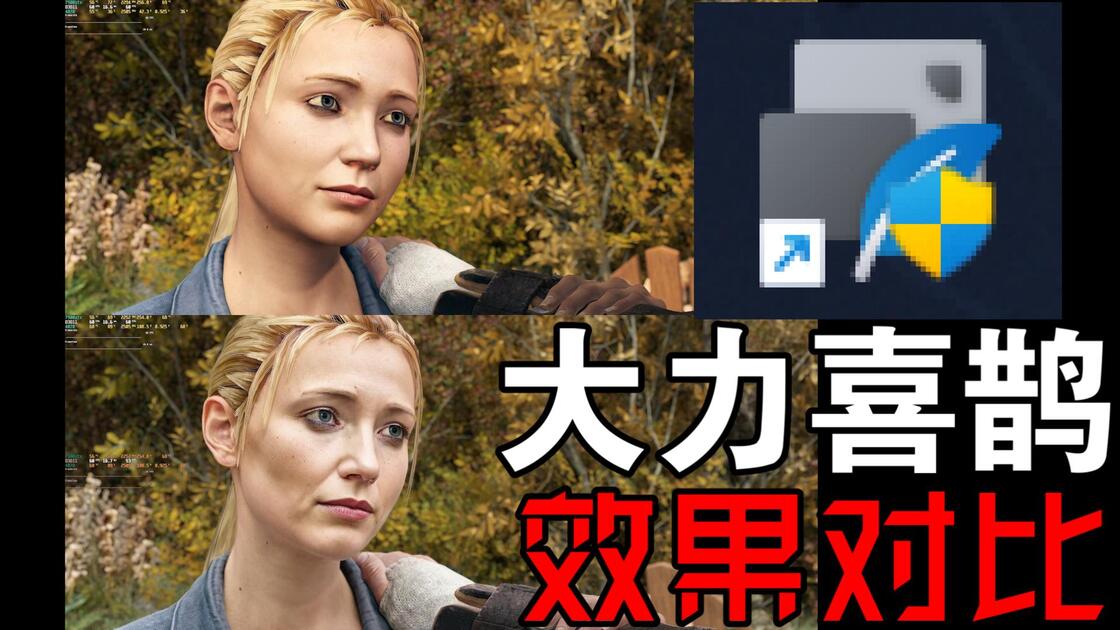
它是什么: 大力喜鹊 DLSS5-AI 画质增强是一款开源免费的窗口级实时画质增强工具,说白了就是给你的屏幕画面 “套一层 AI 滤镜”。它不往游戏目录里塞文件、不改游戏本体,而是直接把当前窗口的画面抓过来,用 DLSS5 神经渲染、FSR、CAES 等算法实时处理后再输出。支持 RTX 20/30/40 系 N 卡,连 A 卡也能用。不用折腾显卡驱动,不用等 50 系显卡,任何窗口 —— 游戏、视频、图片、模拟器 —— 都能实时增强画质。比传统注入式 DLSS 工具干净得多,套上去就能看效果,不想用了关掉就还原。
![图片[1]-大力喜鹊-DLSS5-AI画质增强 | 软件工具 | 317期(v1.0)-软件工具箱](https://www.zyz88.com/wp-content/uploads/2026/09/20260914001559611-wx_20260914_001555_00.webp)
![图片[3]-大力喜鹊-DLSS5-AI画质增强 | 软件工具 | 317期(v1.0)-软件工具箱](https://www.zyz88.com/wp-content/uploads/2026/09/20260914001602150-wx_20260914_001555_02.webp)
和上一个 DLSS5 一键部署的区别(重点看):
表格
| 对比项 |
DLSS5 一键部署(注入式) |
大力喜鹊(窗口捕获式) |
| 原理 |
往游戏目录注入代理 DLL |
捕获窗口画面实时处理输出 |
| 适用范围 |
仅支持原生 DLSS 的 DX12 游戏 |
任何窗口(游戏 / 视频 / 图片 / 模拟器) |
| 修改游戏文件 |
是(可一键还原) |
否,完全不碰游戏文件 |
| 延迟 |
低(游戏内原生处理) |
稍高(多一层捕获输出) |
| 联机游戏风险 |
有反作弊封号风险 |
无(不注入游戏进程) |
| 适合场景 |
3A 大作追求低延迟 |
老游戏、看视频、模拟器、日常增强 |
技术原理(简单说): 工具通过 Windows 图形捕获 API(类似截屏但是实时连续的)把目标窗口的画面帧抓下来,送入显卡的 AI 推理单元(Tensor Core)用 DLSS5 神经渲染模型做超分辨率重建和画质增强,处理完的帧再通过一个全屏覆盖层或独占输出显示出来。整个过程在显卡上完成,不占 CPU。因为是在窗口外面处理,所以完全不接触游戏进程,反作弊检测不到,也不会改坏任何文件。内置的 DLSS NR(神经渲染)、DLSS 超分、FSR、CAES(对比度自适应锐化)、RTX 画质、视频补帧等效果可以叠加使用,参数实时调整,支持一键前后对比看效果差异。
![图片[2]-大力喜鹊-DLSS5-AI画质增强 | 软件工具 | 317期(v1.0)-软件工具箱](https://www.zyz88.com/wp-content/uploads/2026/09/20260914001600690-wx_20260914_001555_01.webp)
核心功能:
- 窗口级实时增强:选中任意窗口,实时套 AI 画质增强,不修改任何文件
- 多算法叠加:内置 DLSS NR、DLSS、FSR、CAES、RTX 画质增强、视频补帧,可单独开也可组合
- 全屏 / 窗口双模式:支持把窗口画面放大到全屏输出,也支持在原窗口上叠加增强层
- 快捷键绑定:所有功能都可以绑快捷键,游戏里按一下开关,不用切出来
- 实时参数调节:效果强度、输出分辨率、锐化程度、降噪强度都能实时调,边调边看
- 前后对比:一键切换增强前 / 增强后画面,直观对比效果
- 跨显卡支持:RTX 20/30/40 系 N 卡 + AMD 显卡都能用(A 卡用 FSR/CAES 路径,N 卡用 DLSS 路径)
- 开源免费:完全开源,无广告、无捆绑、无功能限制
系统要求:
- 系统:Windows 10 / Windows 11(64 位)
- 显卡:NVIDIA RTX 20 系及以上(推荐,DLSS 路径效果最好);AMD RX 5000 系及以上(FSR 路径)
- 驱动:NVIDIA 驱动建议 530 以上,AMD 驱动建议 Adrenalin 23.x 以上
- 内存:8GB 以上(推荐 16GB)
- 磁盘:工具本身不到 50MB
怎么用(保姆级步骤):
- 下载解压:下载后解压到任意目录(建议纯英文路径,比如 “D:\DLSS_AI”,别放中文文件夹里,部分组件路径解析会出问题)
- 首次运行:双击 exe 打开,工具会自动检测显卡型号并选择默认增强路径(N 卡默认 DLSS,A 卡默认 FSR)
- 选择目标窗口:工具界面里有一个窗口列表,下拉选中你要增强的窗口(比如正在运行的游戏、视频播放器、图片查看器)
- 选择增强模式:
- 全屏模式:把窗口画面放大增强后全屏输出,适合老游戏低分辨率放大到 4K
- 窗口模式:在原窗口上叠加增强层,适合边看边对比
- 开启效果:在效果列表里勾选你要开的效果,推荐新手默认组合:DLSS 超分 + CAES 锐化(这两个组合最稳,画质提升明显且不容易出问题)
- 绑快捷键:在设置里给 “开关增强” 绑一个快捷键(推荐 F8 或 F9,别和游戏内快捷键冲突),进游戏后按一下就开,再按一下就关
- 微调参数:开了之后如果觉得画面太锐 / 太糊,按快捷键呼出调节面板,实时调效果强度滑块,调到自己觉得舒服为止
- 前后对比:按住对比快捷键(默认 Tab)可以临时关闭增强看原画面,松开恢复增强,直观对比效果
![图片[5]-大力喜鹊-DLSS5-AI画质增强 | 软件工具 | 317期(v1.0)-软件工具箱](https://www.zyz88.com/wp-content/uploads/2026/09/20260914001606148-wx_20260914_001556_04.webp)
推荐设置(不同场景):
表格
| 场景 |
推荐效果组合 |
输出分辨率 |
说明 |
| 老游戏放大(1080P→4K) |
DLSS 超分 + CAES 锐化 |
3840×2160 |
老游戏原生分辨率低,放大后细节明显 |
| 3A 大作画质增强 |
DLSS NR + CAES |
原生分辨率 |
不放大,只做神经渲染增强和锐化 |
| 看老视频 / 老电影 |
FSR + CAES + 视频补帧 |
屏幕分辨率 |
老片源分辨率低,FSR 放大 + 补帧更流畅 |
| 模拟器游戏 |
DLSS 超分 + 视频补帧 |
2 倍输出分辨率 |
模拟器原生分辨率低,放大 + 补帧体验提升大 |
| 图片查看增强 |
DLSS NR |
2 倍输出 |
看低分辨率图片时实时增强细节 |
常见坑(重点看):
- 开启后画面黑屏 / 没反应:先确认目标窗口是不是被最小化了,窗口捕获需要窗口处于可见状态;另外全屏独占模式的游戏(很多 3A 大作默认全屏独占)捕获不到,要在游戏设置里把显示模式改成 “无边框窗口” 或 “窗口化”
- 延迟明显变高:窗口捕获式增强天生比原生注入多一层延迟,玩竞技类游戏(FPS、MOBA)建议关掉增强只玩原生;玩单机 / 看视频无所谓
- 画面撕裂 / 闪烁:把输出模式从 “全屏覆盖” 改成 “独占全屏”,或者在工具设置里开启垂直同步(VSync)
- N 卡但 DLSS 选项是灰的:确认显卡是不是 RTX 20 系以上(GTX 系列不支持 Tensor Core,用不了 DLSS,只能用 FSR 路径);确认驱动版本够新(530 以上)
- A 卡用户:A 卡没有 DLSS 硬件单元,工具会自动走 FSR 路径,效果比 DLSS 稍差但也能用,别硬开 DLSS 选项
- 杀毒软件报毒:窗口捕获和全屏覆盖行为容易被杀毒软件特征码命中,从可信来源下载的话加白名单即可;一定要从原帖或官方渠道下,别下到二次打包的版本
- 游戏内和工具快捷键冲突:绑快捷键前先看游戏里有没有占用,建议用 F8-F12 这些游戏一般不占用的键
- 增强后字体发虚:CAES 锐化强度开太高了,把锐化滑块往低调一点(推荐 0.3-0.5),文字就清晰了
- 笔记本双显卡:确保工具和目标窗口都跑在独显上,核显性能不够会卡顿;NVIDIA 控制面板里把工具 exe 和游戏都设成 “高性能 NVIDIA 处理器”
- 关闭后画面没还原:直接关掉工具 exe 就行,因为不修改任何文件,关闭后窗口画面立刻恢复原样,不会有残留
版本说明: v1.0 为首个正式版,2026 年 9 月 14 日发布(软件工具箱第 317 期)。支持 Windows 10/11,NVIDIA RTX 20/30/40 系 + AMD RX 5000 系以上显卡。开源免费,无广告无捆绑。建议关注作者更新,后续会加更多效果算法和优化延迟。

 admin
admin